Como remarco um horário sem desmarcar?
Resposta curtaNa Agenda, toque no horário da cliente e em Remarcar. Escolha o novo dia e a nova hora, toque em Remarcar para (o dia e a hora) e depois em Avisar no WhatsApp: uma mensagem só, com o novo horário. O horário não vai pro Caixa nem perde o sinal.
Atualizado em
A cliente pediu para mudar o dia ou a hora? Remarcar troca o horário no próprio registro dela: você não desmarca nem marca do zero, e manda uma mensagem só em vez de duas.
Passo a passo
- 1
Na aba Agenda, abra o dia do horário e toque na linha da cliente. Aparecem Ver ficha da Ana, Remarcar e Desmarcar horário.
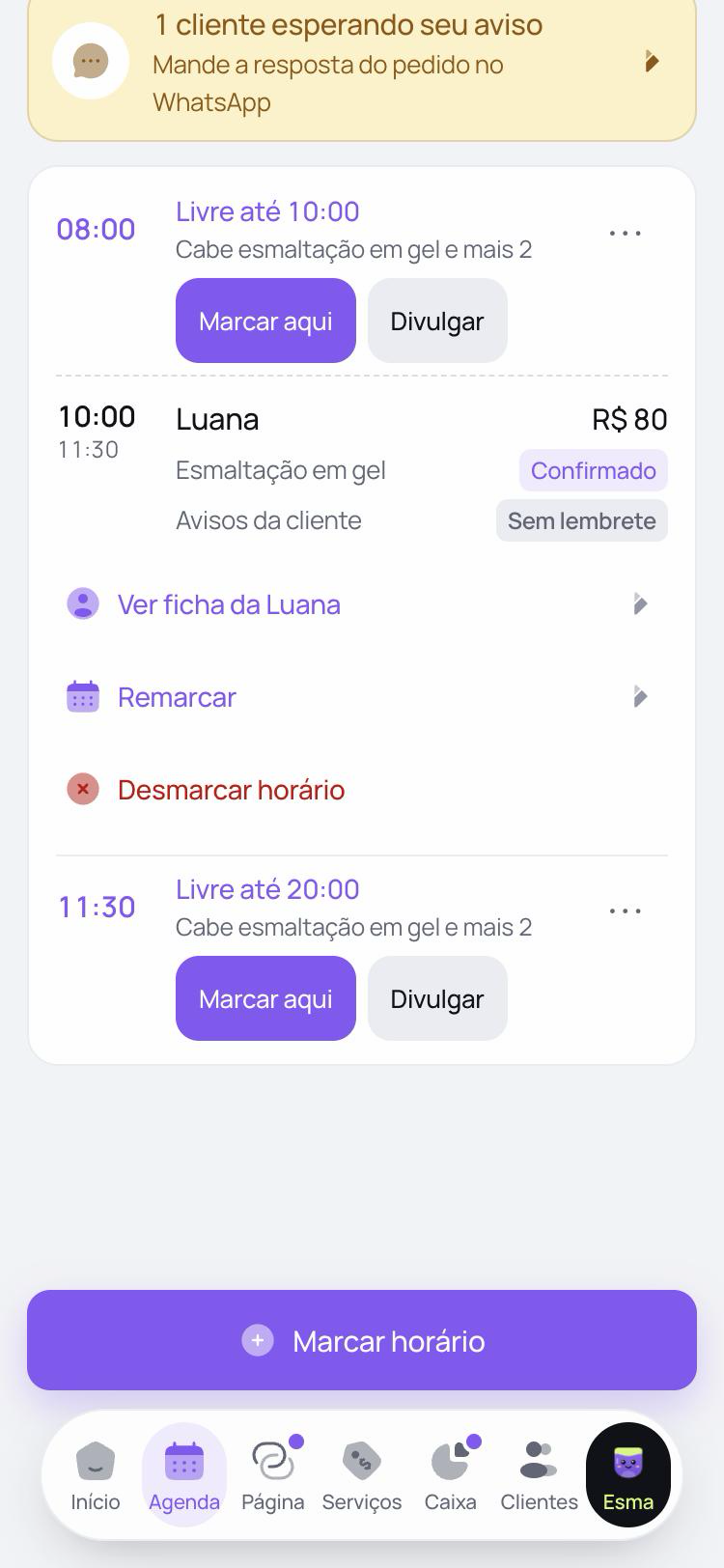
Horário confirmado aberto na Agenda com Ver ficha da cliente, Remarcar e Desmarcar horário - 2
Toque em Remarcar. A tela mostra "Está marcada para (dia e hora). Escolha o novo dia e a nova hora." Escolha o dia na faixa de dias (são os próximos 21 dias, e só os dias em que você atende ficam ativos) e a hora livre, em Manhã ou Tarde. O horário atual dela não conta como ocupado, então dá pra andar só 30 minutos.
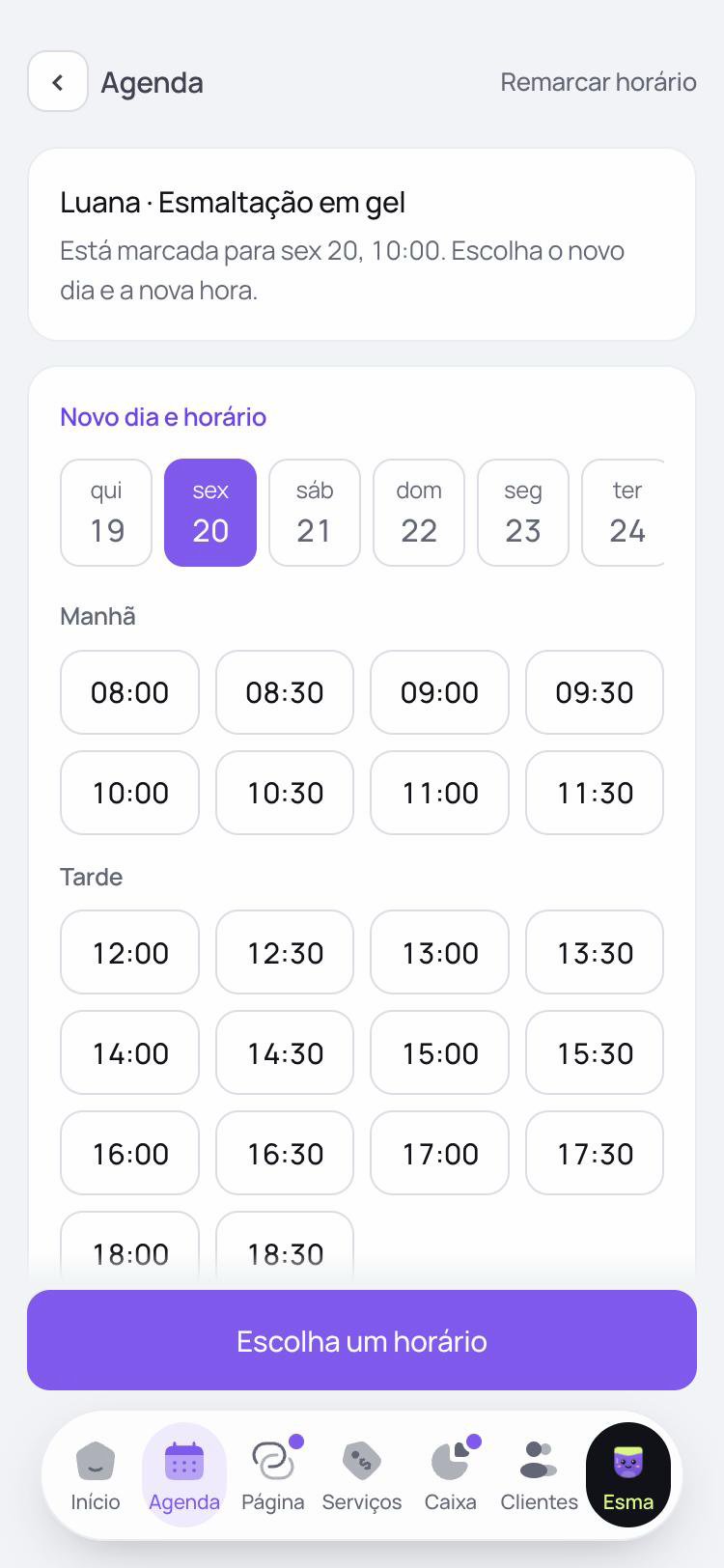
Tela Novo dia e horário com a faixa de dias e as horas livres da manhã e da tarde - 3
Confira e toque em Remarcar para (o dia e a hora). Embaixo do botão a tela repete a mudança: "Era 10/11 às 14:00. Fica 12/11 às 15:00."
- 4
Toque em Avisar Ana no WhatsApp. Aparece "Remarcado para (dia e hora). Já está na sua agenda e no Google Agenda, se estiver conectado." O WhatsApp abre com a mensagem de confirmação que você já usa, com o horário novo e o link dela pra acompanhar ou desmarcar.
Sem pressa pra avisar: se você fechar a tela, o botão Avisar Ana continua no horário dela na Agenda.
O que não muda
- O sinal, o valor e o serviço ficam como estavam.
- O Google Agenda e a sua página acompanham o horário novo: o antigo volta a ficar livre.
- O lembrete e a resposta da cliente ao horário antigo saem do registro. O horário novo começa limpo e ganha o lembrete dele.
Quando não aparece o Remarcar
Só remarca horário confirmado, que ainda não começou e sem dinheiro andando. Fica sem a opção:
- horário já recebido (✓ Veio ou Recebi), com fiado ou com repasse do salão;
- pedido ainda não respondido (responda primeiro em Pedidos);
- horário que já passou;
- conta com a agenda no SiteUP CRM: o compromisso mora lá, então o Remarcar não aparece e a mudança se faz por lá.
Nesses casos, Desmarcar horário e Marcar horário fazem o mesmo caminho em duas etapas.
Não deu certo?
- "Esse horário acabou de ser ocupado. Escolha outro."Outra cliente pegou aquele horário. Toque em Atualizar os horários e escolha de novo.
- "Esse já é o horário dela. Escolha outro dia ou outra hora."O botão fica desligado ("Esse já é o horário dela") quando você escolhe o mesmo horário de antes.
- "Esse horário já não pode ser remarcado. Atualize a agenda."Ele foi recebido, desmarcado ou já começou. Recarregue a Agenda.
- "Não consegui buscar os horários agora. Confira a internet e tente de novo."Toque em Tentar de novo.
- "Não consegui confirmar se remarcou. Olhe a agenda antes de tentar de novo."A internet caiu na hora de gravar. Abra a Agenda e veja o horário dela antes de tocar de novo.
- "Sua conta está pausada. Assine em Configurações, Assinatura, para voltar a usar tudo."A conta pausou. Veja o artigo sobre conta pausada.